Массовая рассылка
Рассылка сообщений по списку из .xlsx: свой отправитель в каждой строке, ИИ-перефразирование и планирование.
Массовая рассылка отправляет сообщения по списку контактов, который вы
загружаете файлом .xlsx. Каждая строка файла — это отдельное сообщение со
своим получателем, текстом и отправителем.
Раздел находится в Кампании → Массовая рассылка (Campaigns → Mass messaging).
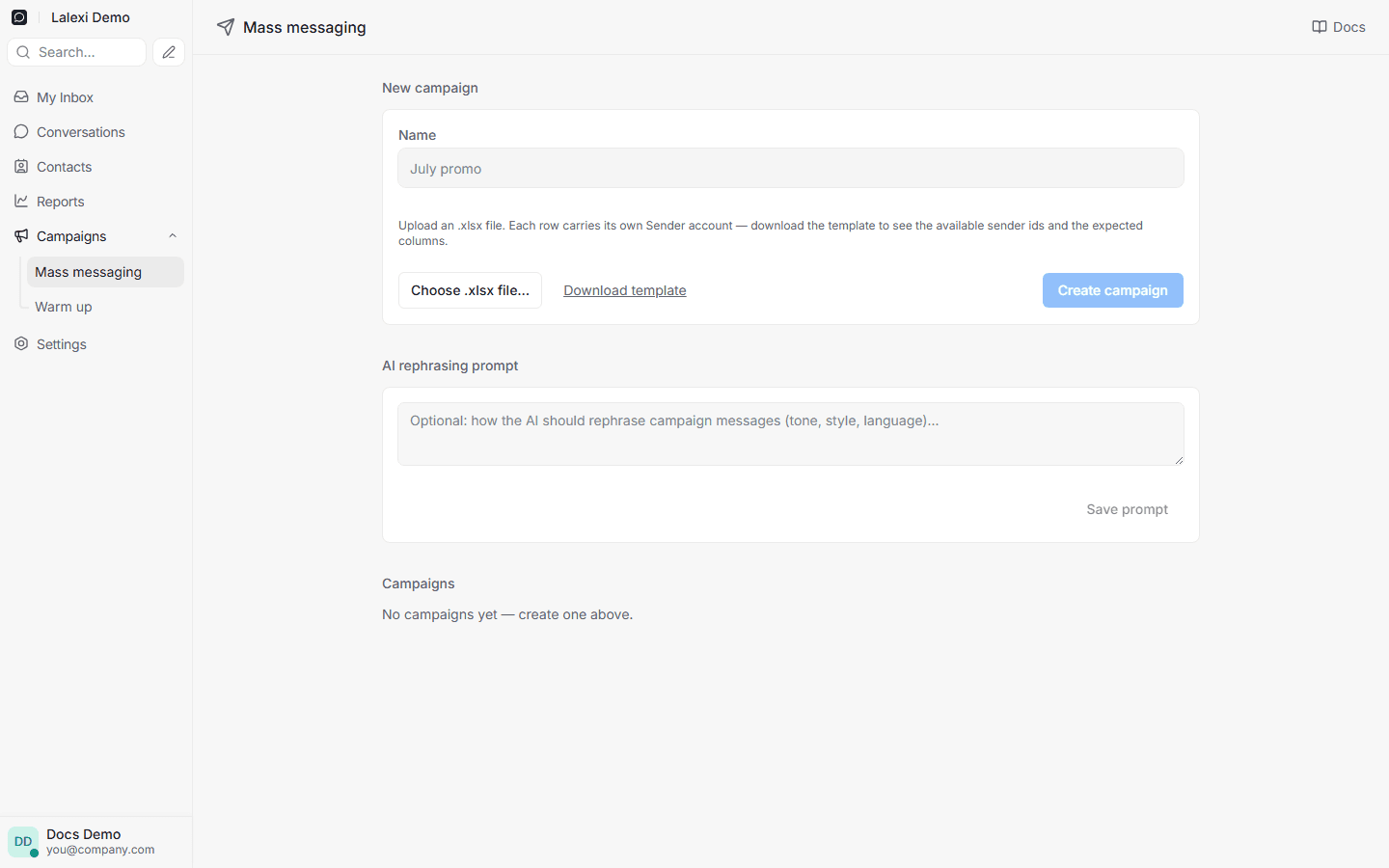
Создание рассылки
- Откройте Кампании → Массовая рассылка.
- В блоке Новая кампания задайте название.
- Скачайте шаблон
.xlsx— в нём указаны доступные id отправителей и нужные колонки. - Заполните файл и выберите его кнопкой Choose .xlsx file.
- Нажмите Создать кампанию.
Отправитель задаётся в каждой строке файла — так одна рассылка может идти с нескольких аккаунтов. Если какие-то строки некорректны, кампания создаётся, а проблемные строки пропускаются с пояснением.
Отправка из группы аккаунтов
Администратор может отправить рассылку не с заданного номера, а из группы аккаунтов: в форме выберите Отправлять с → Группы аккаунтов и отметьте группы. Можно и в файле: колонка Group с названием группы, несколько групп — через запятую. Названия есть на листе Groups в шаблоне.
- Сообщение уходит с живого аккаунта группы, с одного аккаунта по одному, с заданной задержкой. Какой аккаунт его отправит, решается в момент отправки, поэтому отключившийся посреди рассылки аккаунт ничего с собой не забирает: остаток уходит с других.
- Строка с заполненным Sender уходит с него, как обычно.
- Строке для группы нужен Phone: чат принадлежит одному аккаунту, и ChatId здесь не подходит. В одной строке заполняют либо Sender, либо Group.
- Если живых аккаунтов нет, сообщения ждут, а на странице кампании это написано. Через 72 часа ожидания они завершаются ошибкой.
ИИ-перефразирование
Под формой есть поле промпта для ИИ-перефразирования — как ИИ должен переписать сообщения (тон, стиль, язык). Сохраните его кнопкой Save prompt. Затем на странице кампании можно перефразировать все сообщения или только выбранные. Это помогает сделать рассылку менее шаблонной.
Планирование и отправка
Кампании перечислены ниже на той же странице; откройте нужную. На странице кампании — таблица со столбцами: Имя, Телефон, ID чата, Отправитель, Сообщение, Задержка, Статус, Запланировано, Отправлено.
- Запланировать все или выбранные — задать время отправки (показывается в вашей часовой зоне).
- Отменить кампанию — неотправленные сообщения не уйдут.
Статусы сообщений
Основные статусы, которые вы увидите:
| Статус | Значение |
|---|---|
| Запланировано | Время отправки задано. |
| Отправляется / Принято | Сообщение ушло в мессенджер. |
| Доставлено | Дошло до устройства получателя. |
| Прочитано | Получатель открыл сообщение. |
| Не доставлено | Доставка не удалась. |
| Доставка не подтверждена | Мессенджер не прислал подтверждение. |
| Отменено / Завершено | Кампания остановлена или полностью отработала. |
Отчётность
Результаты рассылки видны в отчётах: фильтруйте разговоры по метке
campaign или по атрибуту mass_campaign_name с названием кампании.
Сообщения рассылки считаются платными — итог за месяц в
Отчёты → Расход.
Массовые рассылки с нового номера — риск блокировки. Перед крупной рассылкой прогрейте аккаунт: см. Прогрев.