Знания, сценарии и инструменты
Как дать ассистенту сведения о вашем бизнесе и настроить его действия.
Откройте Настройки → ИИ-ассистент и выберите ассистента. Профиль задаёт его роль и правила, знания дают факты, сценарии описывают порядок разговора, а инструменты позволяют обратиться к вашей системе.
Добавить знания
На вкладке Знания есть два способа наполнения базы.
Документы
Укажите название и адрес страницы или вставьте текст, затем нажмите Добавить документ. Если указан адрес, поле текста недоступно. Флажок Также обойти страницы сайта позволяет добавить и другие найденные страницы того же сайта.
Сервис извлекает из материалов пары «вопрос — ответ». Следите за статусом документа: Ожидает, Обновлён, Ошибка или Не поддерживается. Успешное добавление строки ещё не означает, что материал обработан. Для страницы по ссылке кнопка Обновить запускает повторную обработку.
Вопросы и ответы
Для короткого правила добавьте вопрос и точный ответ вручную, например:
Вопрос: Как перенести запись?
Ответ: Напишите желаемые дату и время. Оператор проверит свободные места.
Пара, добавленная вручную, сразу одобрена. Можно изменить вопрос или ответ, снять одобрение либо удалить запись. Ассистент использует только одобренные пары, для которых работает поиск по знаниям.
Предложения из решённых разговоров
В Профиль включите Предлагать вопросы-ответы из решённых разговоров и сохраните. После решения разговора сервис может предложить новые пары; они появляются в фильтре На одобрение, а не становятся знаниями автоматически.
- Прочитайте вопрос и ответ.
- Если есть ссылка из разговора #…, откройте исходную переписку и проверьте контекст. У старых записей такой ссылки может не быть.
- Исправьте неточности и нажмите Одобрить, либо Отклонить. Отклонённую запись можно вернуть на проверку.
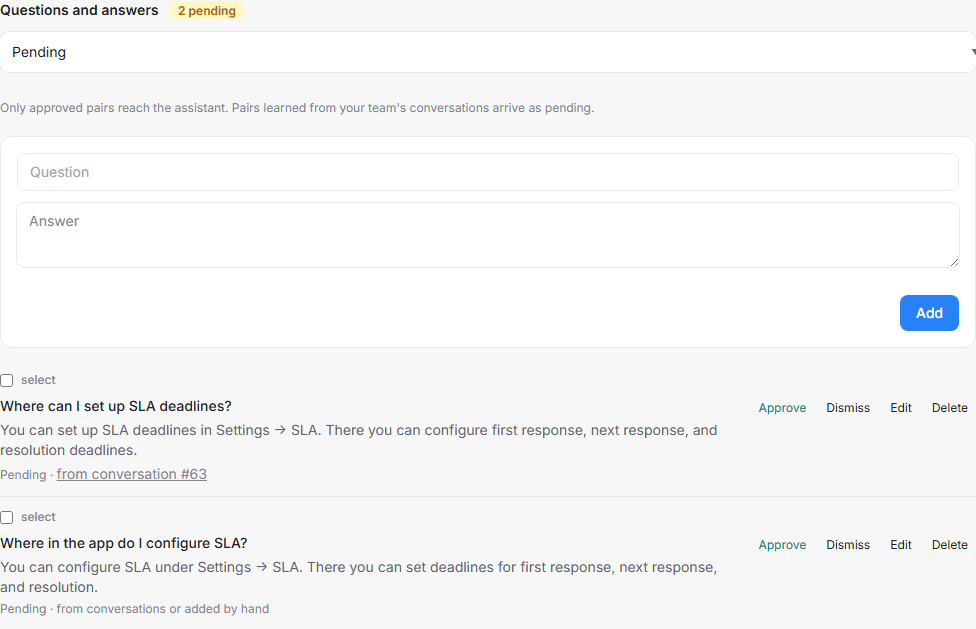
В списке также бывает ссылка использовано в разговорах: она показывает, в каких переписках найденная пара попадала в контекст ассистента. Это не гарантия, что он дословно использовал её ответ.
Отдельная настройка После решения сохранять выжимку в карточку контакта сохраняет сведения о конкретном клиенте. Она не заменяет общую базу знаний.
Как проверить, что знания работают
Поиск должен быть подключён со стороны сервиса, а вопросы — обработаны для поиска по смыслу. Технически для этого хранятся числовые представления вопросов (векторы); клиенту не нужно устанавливать отдельную базу данных.
Сохранённый документ или одобренная пара ещё не доказывают, что поиск работает. Если поиск выключен, не удалось подготовить вопросы или обработать запрос, ассистент может продолжить отвечать без найденных знаний. Отдельного предупреждения на вкладке «Знания» для этого нет.
Проверяйте так:
- Убедитесь, что документ обработан и нужная пара одобрена.
- В Песочнице задайте вопрос из этой пары. Выберите факт, который можно узнать только из ваших материалов.
- Под ответом проверьте подпись использовано пар знаний: … и содержание ответа. Повторите с другой формулировкой вопроса.
- Если подписи нет и факты не находятся, передайте менеджеру имя ассистента, вопрос и название документа или пары. Попросите проверить подключение поиска и подготовку знаний. По одному неудачному вопросу нельзя отличить технический сбой от отсутствия достаточно близкого совпадения.
Сценарии
На вкладке Сценарии задайте название, короткое описание ситуации и инструкцию, затем нажмите Добавить сценарий. Например:
Название: Перенос записи.
Когда применяется: Клиент хочет изменить дату визита.
Инструкция: Уточни желаемые дату и время. Не обещай наличие места. Передай оператору для подтверждения.
Включённые сценарии передаются ассистенту при подготовке ответа. Кнопки Включить и Выключить управляют участием сценария в ответах. Инструкция описывает поведение, но сама не создаёт запись в календаре и не отменяет настройку, запрещающую передачу человеку.
Инструменты
Инструмент — подключение к вашей системе, например для проверки статуса заказа. Ассистент получает описание инструмента, может запросить его вызов и использовать результат в ответе. Одна фраза в сценарии не создаёт такого подключения.
Настройку вкладки Инструменты лучше поручить специалисту, который обслуживает вашу систему. Ему нужны адрес запроса, способ получения или отправки данных, параметры и способ доступа. В интерфейсе доступны запросы GET и POST, описание параметров, настройка доступа и флажок Включён.
Описание должно ясно говорить, что инструмент делает и что возвращает. Например: «Получает статус заказа по его номеру». Ассистент извлекает параметры из разговора и подставляет их в запрос.
Сохранённый секрет доступа не показывается повторно. При изменении инструмента пустое поле секрета сохраняет прежнее значение.
Проверьте ответы сначала в песочнице, затем — работу самого инструмента в отдельном тестовом диалоге: песочница не выполняет действия и не проверяет подключение к вашей системе.