Отчёты и устранение проблем
Как читать результаты ассистента, найти причину молчания и учесть ограничения.
Где смотреть результаты
Откройте Настройки → ИИ-ассистент → Отчёт, выберите ассистента и период: 7, 30 или 90 дней. Здесь собраны результаты его работы, причины передач, динамика по дням или неделям и жалобы операторов на ответы.
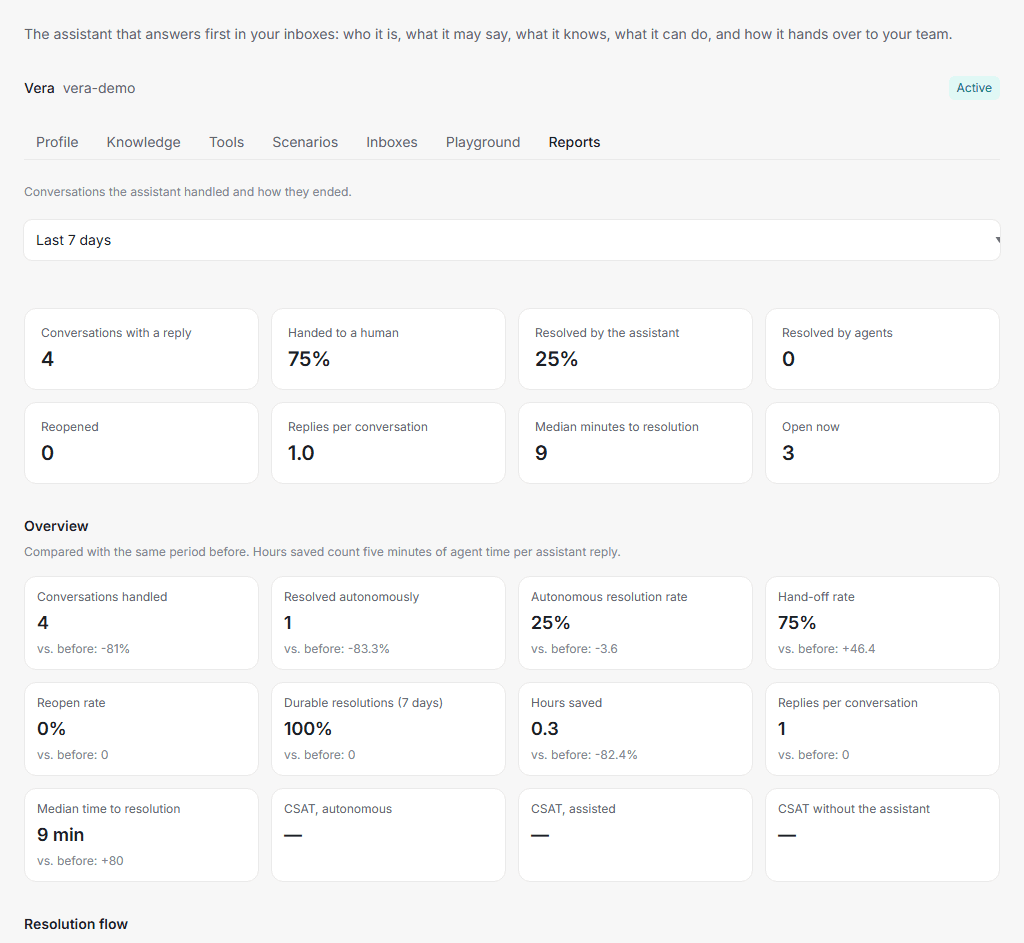
| Показатель | Как понимать |
|---|---|
| Диалогов с ответом | Эпизоды, в которых был хотя бы один ответ ассистента. |
| Решено ассистентом | Самостоятельное решение, включая закрытие по неактивности без передачи человеку. Это не оценка качества ответа клиентом. |
| Передано человеку | Передачи команде; причины показаны отдельно. |
| Открыто повторно | Возвраты к ранее решённым разговорам. |
| Сэкономлено часов | Расчётная оценка: пять минут времени оператора на ответ ассистента. Это не измеренное рабочее время. |
| CSAT | Оценки удовлетворённости клиентов: отдельно для самостоятельных решений, разговоров с передачей и разговоров без ассистента. Без полученных оценок показывается «—». |
В Обзоре показатели сравниваются с предыдущим периодом той же длины. Воронка решений показывает, сколько обработанных эпизодов решено ассистентом, передано или закрыто командой, и повторные открытия за семь дней. Совсем свежие решения ещё могут быть открыты повторно позднее.
Разговор может содержать несколько эпизодов работы ассистента, например после повторного обращения клиента. Поэтому цифры нельзя всегда считать числом уникальных клиентов или переписок. Верхняя карточка Диалогов с ответом и Разговоров обработано в обзоре тоже отличаются: обзор учитывает и передачу без ответа.
Блок Ответы показывает результаты отдельных попыток: отвечено, передано, молчание, ошибки, забрал оператор, пропущено. Пропущено не всегда означает сбой: например, в этот момент ассистент не должен работать по расписанию. При этом сообщения, которые вообще не были приняты в обработку, могут не появиться в этих счётчиках.
Это отдельный отчёт ассистента. Его специальные показатели и причины передач не добавляются в общие отчёты сервиса. В общих отчётах могут учитываться сами разговоры и сообщения, но рассчитывать по ним результат ассистента не следует.
Как считается использование и стоимость
Откройте Настройки → Биллинг (Settings → Billing) и выберите месяц. Здесь показаны количества для расчёта, а не сумма в рублях: цены и условия вашего тарифа уточните у менеджера.
Диалоги AI-агента — число разных разговоров во всём рабочем пространстве, в которых учтён ответ ассистента за календарный месяц UTC. Несколько ответов в одном разговоре за месяц дают один диалог; в другом месяце тот же разговор может учитываться снова. Считается ответ, опубликованный клиенту в переписке, а не внутренние шаги подготовки, поиск знаний или вызовы инструментов. Ошибка, пропуск, молчание и сама передача человеку без обычного ответа ассистента не добавляют AI-диалог. Публикация ответа в переписке не подтверждает его доставку в мессенджер.
Платные сообщения учитываются отдельно. В каналах, отправки которых попадают в учёт сообщений, ответы ассистента расходуют и обычные сообщения, если отправка успешно принята. Например, пять таких ответов в одном разговоре за месяц — это один AI-диалог и пять платных сообщений. Это две разные величины для расчёта по тарифу. Отправленные клиенту уведомления о передаче или закрытии также могут учитываться как обычные исходящие сообщения. Этот же счётчик сообщений используется для месячного лимита.
Песочница и Copilot сами не увеличивают число AI-диалогов и платных сообщений. Если оператор отправит клиенту подготовленную Copilot подсказку, она учитывается как обычное исходящее сообщение по правилам канала.
Перевод статей сейчас не увеличивает эти два счётчика и не попадает в «Переведённых символов». Последний показатель учитывает перевод сообщений и предпросмотра исходящего перевода, а не статей справочного центра. Это описание текущего учёта, а не обещание бесплатности: условия оплаты перевода статей уточните у менеджера.
Сообщить о плохом ответе
В меню сообщения ассистента в разговоре можно отправить жалобу на неверный или неуместный ответ. На вкладке Отчёт, в Жалобы на ответы, видны причина, описание, автор и ссылка на разговор. Жалоба помогает разобрать ошибку; она не исправляет ответ и знания автоматически.
Если ассистент молчит
Проверяйте по порядку:
- Статус разговора. Если он Открыт, ассистент не отвечает. Возможно, кто-то нажал «Открыть» или назначил оператора. Верните разговор боту, затем проверьте новым входящим сообщением в тестовом диалоге.
- Канал. В Инбоксы у нужного канала должно быть Отвечает здесь. Если ассистент отмечен Выключен или бот не зарегистрирован, нужен менеджер.
- Расписание. Сопоставьте поле Когда отвечает в профиле с рабочими часами канала. Вне выбранного времени ответы пропускаются.
- Аудитория и передача. Клиент может быть вне выбранной аудитории. В режиме передачи Никогда ассистент не передаст разговор даже тогда, когда не может ответить. Откройте разговор и помогите клиенту лично.
- Сообщение. Нужен новый входящий запрос клиента. Внутренняя заметка или сообщение оператора не запускают ответ. Для картинки добавьте текст с вопросом. В групповой переписке ассистент по умолчанию выключен отдельно.
- Лимиты и ошибки. Проверьте отчёт, причину во внутренней заметке о передаче и лимиты. После достижения лимита ассистент может передать разговор, а при запрещённой передаче — остаться без ответа.
Если причина не найдена, передайте менеджеру имя ассистента, канал, ссылку на разговор и время сообщения. Укажите, отвечает ли Песочница: это поможет отличить проблему ответа от подключения канала.
Если ассистент отвечает, но не использует ваши материалы, выполните проверку знаний. Обычный ответ не доказывает, что поиск по знаниям работает.
Что ассистент пока не умеет
- Надёжно обрабатывать любую картинку. Для изображений есть распознавание содержимого, если оно подключено в сервисе. За одно сообщение обрабатывается до трёх изображений. При недоступности картинки или распознавания описание не добавляется; картинка без текста может быть пропущена целиком. Добавьте к ней вопрос текстом и проверьте результат.
- Использовать неодобренные или не подготовленные для поиска знания. Предложения из разговоров требуют проверки; сохранённые пары без поискового представления не участвуют в поиске.
- Выполнять любые обещанные действия только по инструкции. Для проверки заказа или записи нужно действующее подключение инструмента. Песочница работу такого подключения не подтверждает.
- Всегда передавать разговор человеку. Передача зависит от режима профиля; в режиме «Никогда» оператор должен открыть разговор сам.
- Автоматически исправлять знания по жалобам или переводить всю базу. Жалобы разбирают сотрудники. Перевод статей — отдельное действие; пары знаний и документы от него не переводятся.
- Показывать всю свою аналитику в общих отчётах. Для результатов ассистента используйте его вкладку «Отчёт». CSAT и воронка в ней есть, но без соответствующих разговоров и клиентских оценок данные будут пустыми.